19. Weintek — импортируйте адреса и подключите панель
В этой главе подключим проект EasyBuilder Pro к данным, которые подготовил MetaView. Один раз загрузим библиотеку HMI-тегов и будем выбирать эти имена при создании экранов: для измерений, поправок и команд оператора.
Проект HMI-панели удобно разрабатывать ещё до появления целевого контроллера. Например, можно проверить её вместе с MetaCore по OPC UA, а затем подключить к Siemens по абсолютным адресам. HMI-панель продолжит использовать те же имена тегов, а мы заменим их адреса и настройки соединения.
1. Выберите подключение
Распакуйте MetaViewArtifact.zip, полученный при генерации вашего проекта по главе 17. Откройте папку выбранного профиля.
| Подключение | Папка в артефактах | Драйвер в EasyBuilder Pro |
|---|---|---|
| MetaCore или Siemens по OPC UA | Weintek OPC UA |
OPC UA Client |
| CODESYS 3.5 по символьным адресам | Weintek CoDeSys V3 |
CODESYS V3 (Ethernet) |
| CODESYS 2.3 или 3.5 по Modbus | Weintek Modbus |
Schneider MODBUS TCP/IP, как в нашем примере |
| Siemens по абсолютным адресам | Weintek Siemens Absolute |
Siemens S7-1200/S7-1500 (Absolute Addressing) (Ethernet) |
Для каждого варианта есть HMI Tags.csv, HMI Alarms.xls и HMI Trends.xls — теги, тревоги и тренды. Для Siemens Absolute дополнительно подготовлены Conf.db и View.db. Ниже разберём импорт тегов; файлы тревог и трендов также доступны для использования в проекте панели.
2. Создайте устройство MetaGenDevice
Откройте проект своей панели в EasyBuilder Pro. В System Parameter Settings → Device добавьте подключение кнопкой New Device/Server.
В поле Name задайте строго MetaGenDevice, с таким написанием и регистром букв. Это имя уже указано в сгенерированных HMI-тегах. Его используем при любом из вариантов связи.
Выберите нужный драйвер и настройте адрес своего ПЛК. На снимке показан вариант OPC UA Client.
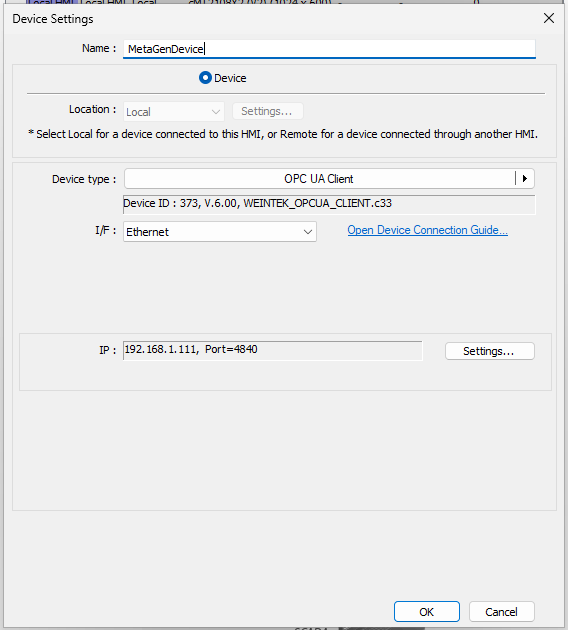
IP-адрес на снимке относится к примеру. В своём проекте укажите адрес и порт того сервера или контроллера, к которому подключаете панель.
3. Импортируйте описание тегов OPC UA
Начнём с OPC UA — этот вариант подходит для Siemens и MetaCore. Выделите MetaGenDevice в списке устройств и нажмите Import Tags. Выберите XML своего проекта.
| Где выполняется программа | Какой XML импортировать |
|---|---|
| Siemens | Экспорт OPC UA из TIA Portal, полученный в главе 13 |
| MetaCore | MetaCore.NodeSet2.xml, экспортированный из MetaView → Теги HMI, как показано в главе 17 |
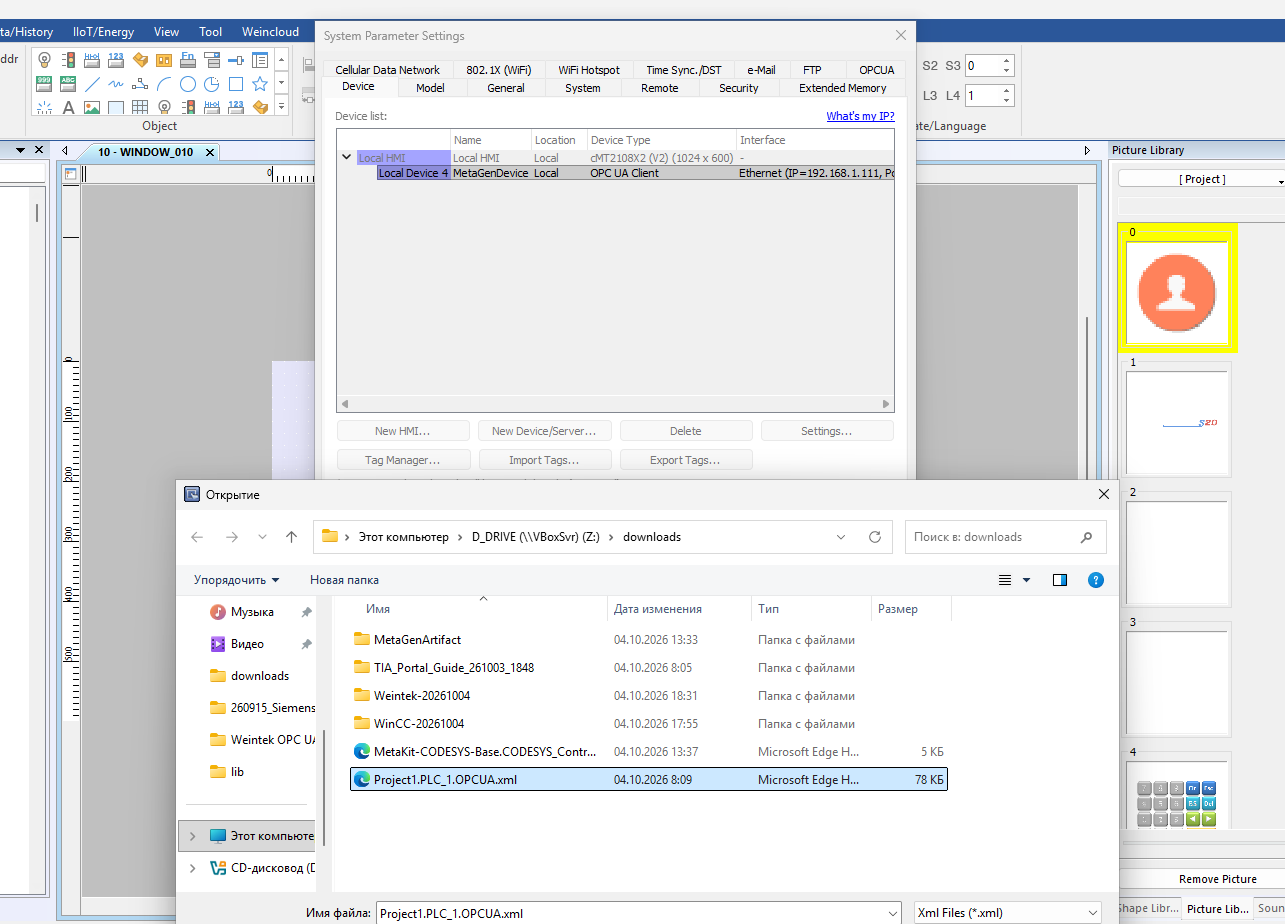
Теперь EasyBuilder Pro знает теги сервера. Следующим шагом загрузим нашу библиотеку адресов — с теми именами, которые будем использовать в объектах экрана.
4. Загрузите библиотеку HMI-тегов
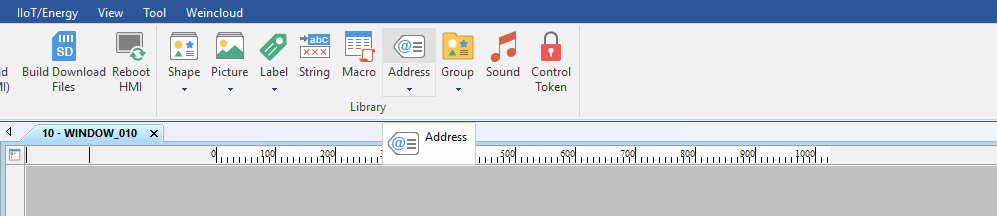
Откройте Library → Address.
В окне Address Tag Library выберите User-defined tags и нажмите Import CSV.
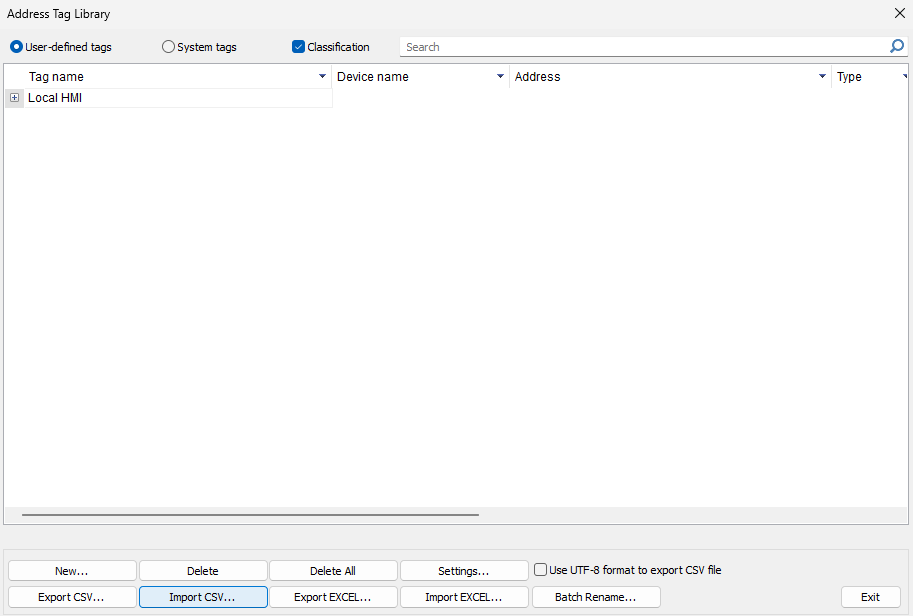
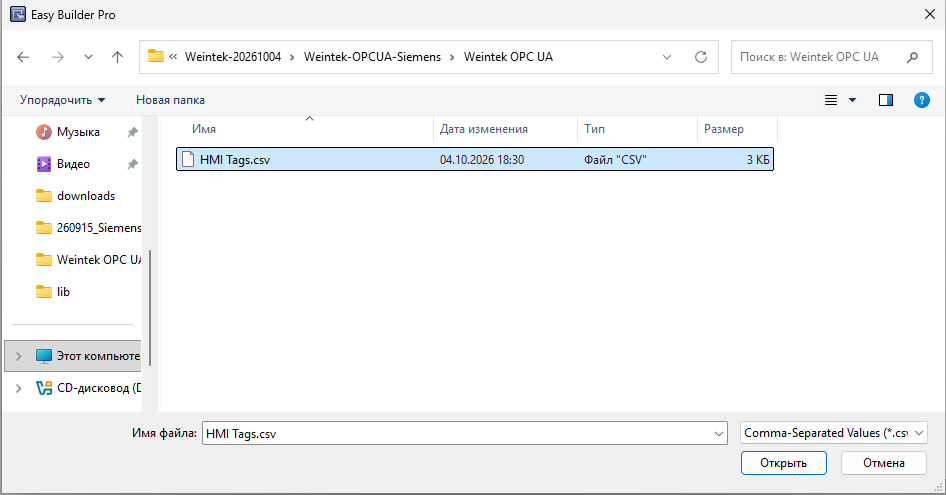
Выберите HMI Tags.csv из папки своего профиля. Для текущего варианта это папка Weintek OPC UA.
В библиотеке появится группа MetaGenDevice с тегами проекта. В нашем примере это 13 тегов: поправки, измерения и команды.
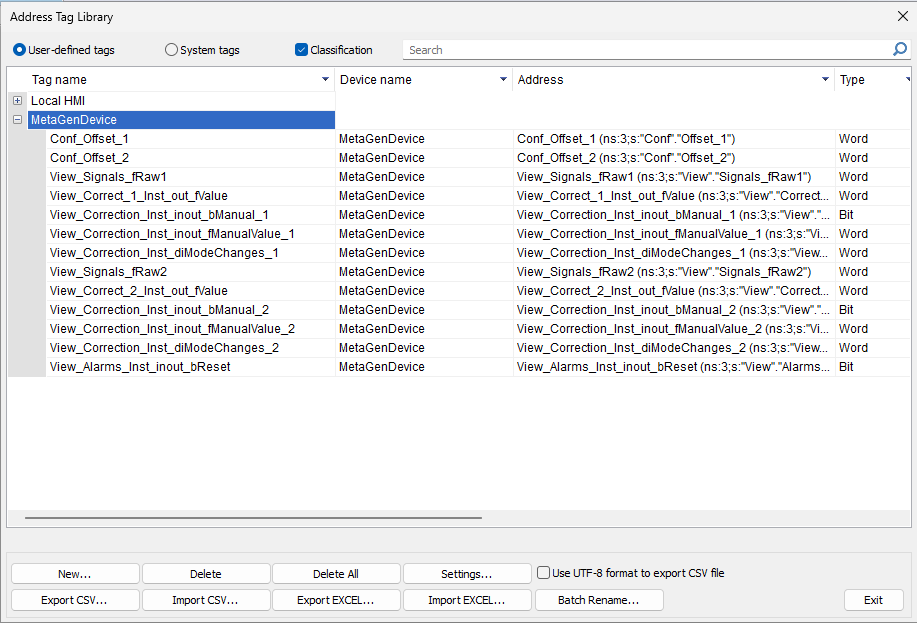
Обратите внимание на два столбца: Tag name — имя, которое выбираем в объекте экрана; Address — адрес данных в ПЛК. Например, поле ввода поправки привязываем к Conf_Offset_1, а её адрес уже задан библиотекой.
Для остальных подключений библиотека загружается точно так же. Отличаются выбранный драйвер, описание тегов устройства и файл адресов своего профиля.
5. Подключите CODESYS 3.5
Для CODESYS 3.5 порядок импорта аналогичен OPC UA. В настройках устройства выберите производителя CODESYS Automation Alliance и драйвер CODESYS V3 (Ethernet). Имя устройства оставьте MetaGenDevice.
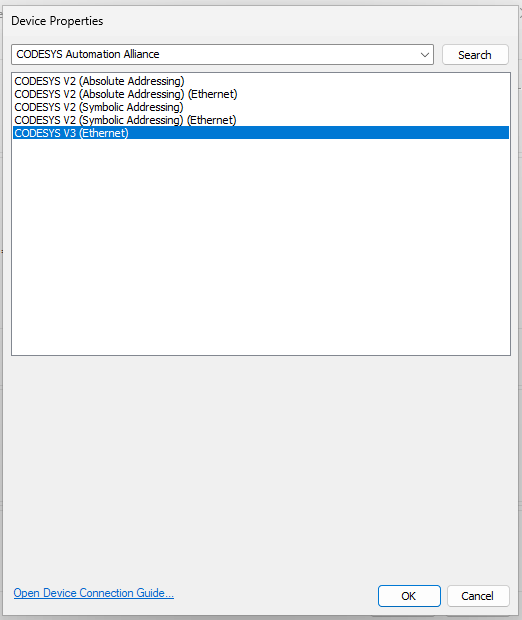
Через Import Tags загрузите XML символьной конфигурации, полученный рядом с проектом после генерации кода в CODESYS. Его подготовку мы прошли в главе 14.
Затем откройте Library → Address → Import CSV и возьмите HMI Tags.csv из папки Weintek CoDeSys V3. В нём находятся соответствующие символьные адреса — например, Application.MetaGen.Conf.Offset_1.
На этом различия в порядке работы заканчиваются: выбирайте импортированные HMI-теги в объектах панели так же, как в варианте OPC UA. Для этого подключения в MetaView используем профиль Weintek CoDeSys V3.
6. Подключите ПЛК по Modbus
Для Modbus выберите соответствующий драйвер устройства. В нашем примере это Schneider Electric Industries → Schneider MODBUS TCP/IP.
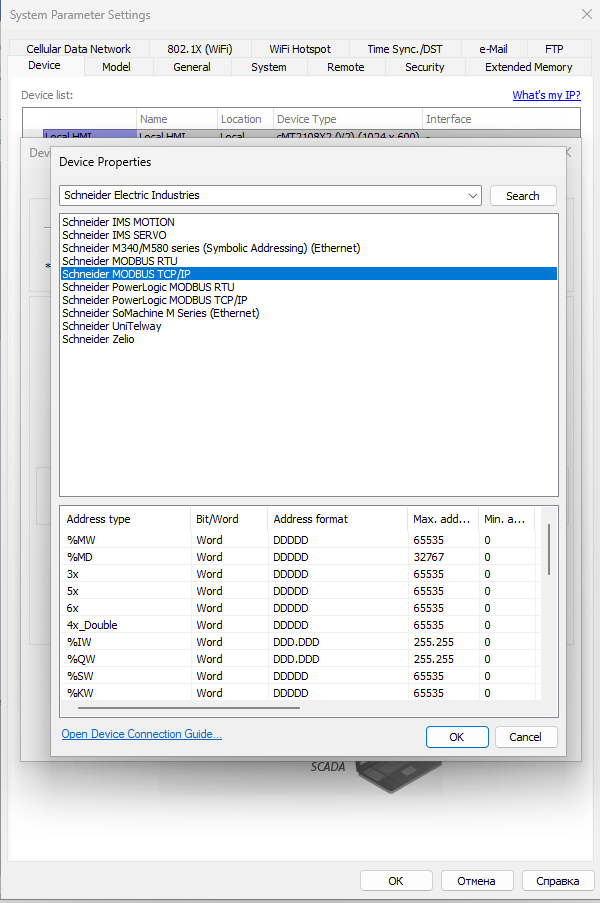
Укажите параметры подключения к серверу Modbus своего контроллера. Затем через Library → Address → Import CSV загрузите HMI Tags.csv из папки Weintek Modbus. Импорт XML здесь не нужен.
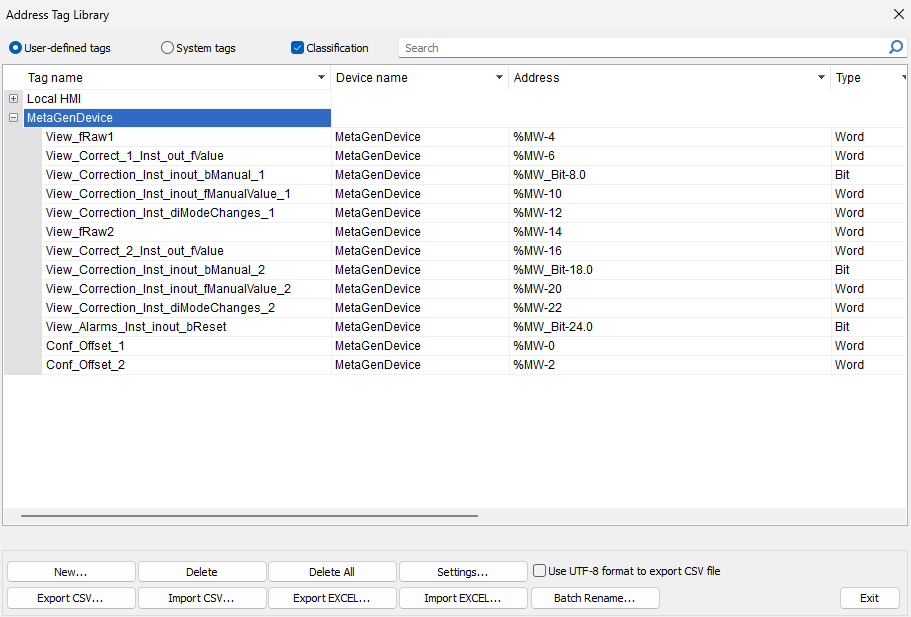
В столбце Address теперь видны регистры: например, %MW-0 для первой поправки и %MW-4 для первого измерения. Адрес бита ручного режима отображается как %MW_Bit-8.0. Все эти записи уже подготовлены генератором; вручную переводить адреса не требуется.
7. Подключите Siemens по абсолютным адресам
В настройках устройства выберите Siemens AG → Siemens S7-1200/S7-1500 (Absolute Addressing) (Ethernet). Устройство по-прежнему должно называться MetaGenDevice.
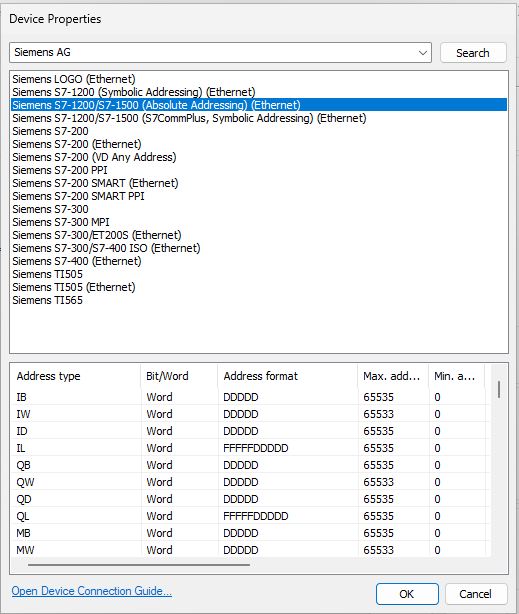
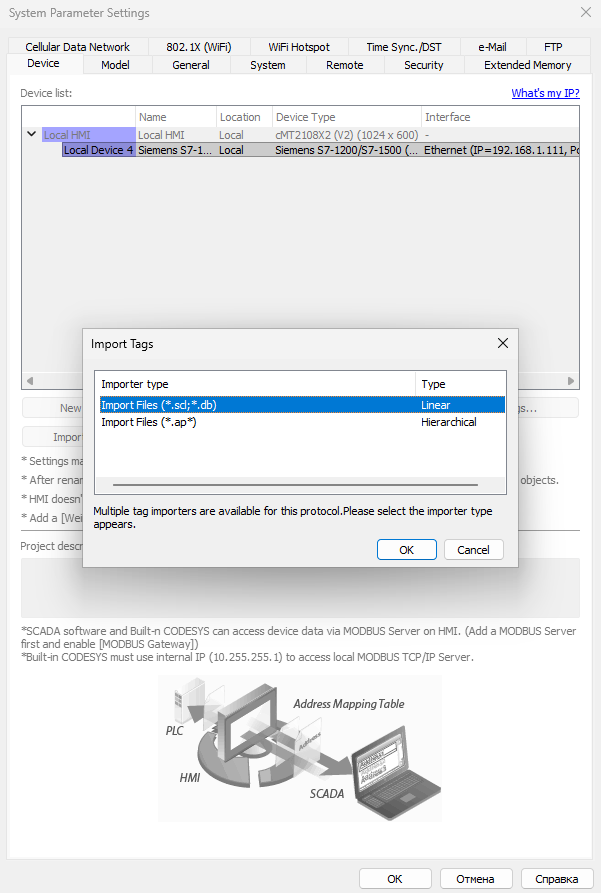
В списке устройств нажмите Import Tags. Выберите Import Files (.scl;.db) с типом Linear.
В разделе Program blocks нажмите Browse и выберите Conf.db и View.db из папки Weintek Siemens Absolute.
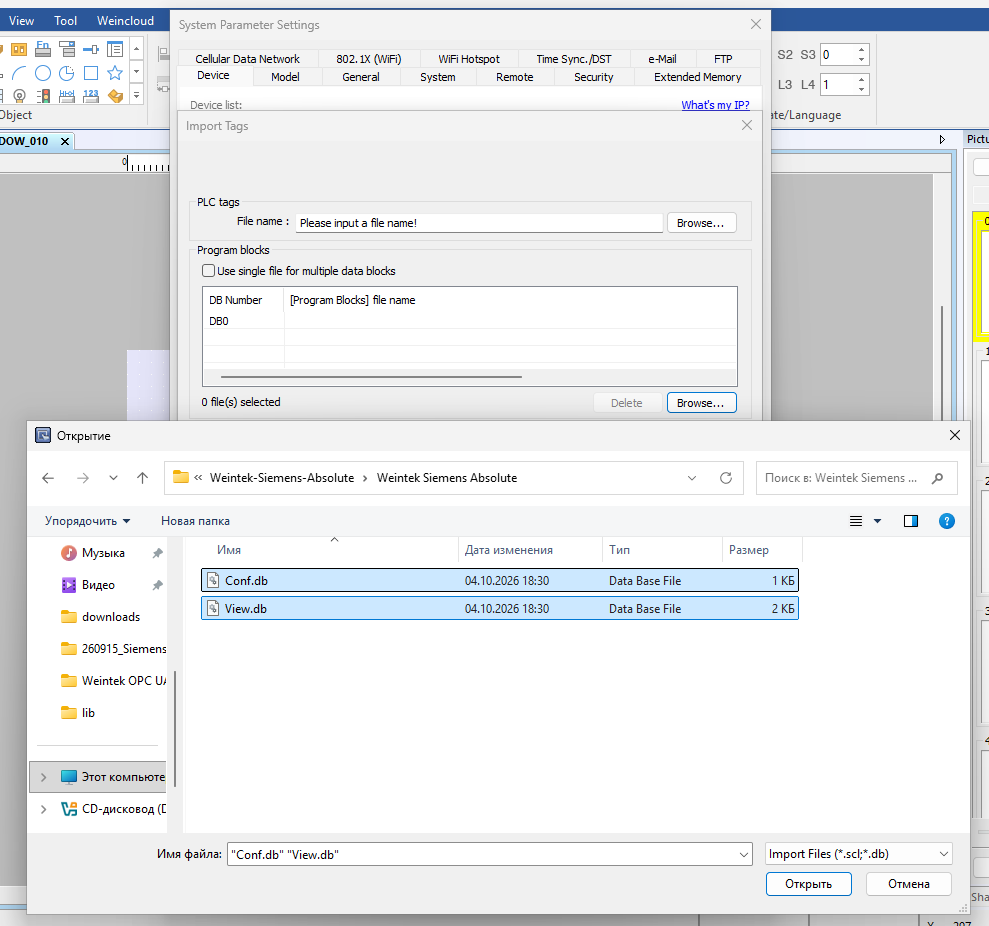
Номера DB при импорте должны совпадать с номерами соответствующих блоков в проекте TIA Portal и с подготовленными адресами HMI. В нашем примере Conf — DB1, View — DB2. Укажите эти номера в таблице Program blocks, в столбце DB Number. Значение DB0 на снимке показано до выбора файлов.
После импорта блоков загрузите через Library → Address → Import CSV файл HMI Tags.csv из той же папки.
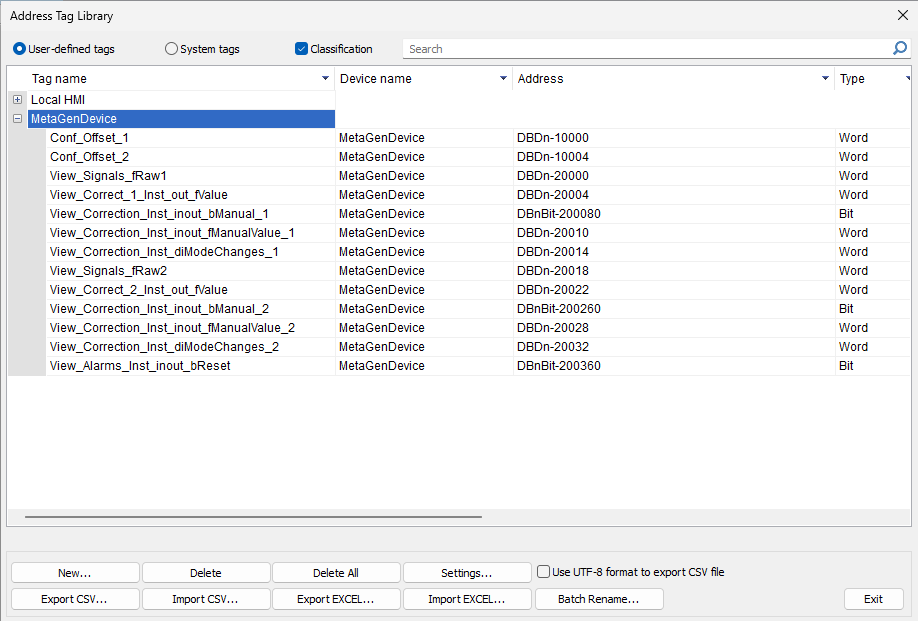
В библиотеке первая поправка получила адрес DBDn-10000, а первое измерение — DBDn-20000. Это представление адресов DB1.DBD0 и DB2.DBD0 для выбранного драйвера Weintek. Теперь панель обращается непосредственно к блокам данных Siemens; OPC UA для этого подключения не нужен.
8. Меняйте подключение HMI-панели
Допустим, рабочий контроллер Siemens не поддерживает OPC UA. Это не мешает начать разработку проекта HMI-панели раньше: загрузите программу в MetaCore, подключите Weintek по OPC UA и проверьте отображение измерений, изменение поправки и ручной режим. Для отладки также можно использовать CODESYS с описанным выше подключением CODESYS V3 (Ethernet).
Когда целевой Siemens готов, выполните генерацию для TIA Portal с профилем Weintek Siemens Absolute. Загрузите программу в ПЛК. В проекте панели измените драйвер и параметры подключения MetaGenDevice, импортируйте Conf.db и View.db, затем обновите библиотеку адресов файлом HMI Tags.csv этого профиля.
Привязки объектов экрана сохраняются, если имена HMI-тегов остаются одинаковыми. Поэтому при подготовке разных платформ сохраняйте имена тегов и значение Area. Например, View_fRaw1 и View_Signals_fRaw1 — разные имена: изменение Area меняет и имя копии для экрана.
Так можно менять ПЛК, целевую платформу и протокол в процессе разработки: объекты панели используют привычные имена, а библиотека связывает их с адресами выбранного контроллера. После переключения проверьте на панели чтение измерений, изменение поправки и передачу команды ручного режима.