18. WinCC Professional — перенесите теги в проект визуализации
Программа уже подготовлена для ПЛК, а MetaView собрал данные для визуализации. Теперь перенесём их в WinCC Professional. Вместо ручного создания каждого тега возьмём готовые имена, типы и адреса из нашего проекта MetaPlatform. Останется связать их с подключением к ПЛК и использовать на экранах.
Теги, тревоги и тренды переносятся в таблицы WinCC Professional обычным копированием и вставкой. Для автоматического заполнения объекта трендов также предусмотрен готовый скрипт.
1. Откройте файлы своего подключения
В главе 17 мы выбрали профили MetaView и выполнили генерацию. Распакуйте свой MetaViewArtifact.zip и откройте нужную папку.
| Папка | Для какого подключения |
|---|---|
WinCC Internal |
Siemens и WinCC в общем проекте TIA Portal; обращение к PLC-тегам по символическим именам |
WinCC Modbus |
CODESYS 2.3 или 3.5; обращение к регистрам по Modbus |
В каждой папке находятся HMI Tags.csv, HMI Alarms.csv, HMI Trends.csv и TrendView_Loaded_Body.vbs. Берите весь набор из одной папки: адреса в нём подготовлены для выбранного подключения.
Откройте CSV в Excel или другом редакторе таблиц. Если весь текст оказался в одном столбце, укажите разделитель точка с запятой. Строку sep=; и заголовки столбцов копировать в WinCC не нужно.
2. Перенесите теги Siemens
В TIA Portal откройте проект с программой Siemens и WinCC RT Professional. Для этого варианта используем файлы из WinCC Internal.
Откройте HMI tags → Default tag table. Из HMI Tags.csv перенесите строки в соответствующие столбцы таблицы WinCC: имена — в Name, типы — в Data type, символические адреса — в PLC tag, комментарии — в Comment. Можно копировать сразу диапазон строк одного столбца и вставлять его с первой свободной строки.
В столбце Connection выберите настроенное соединение с вашим ПЛК. В нашем примере это HMI_Connection_1, а имя ПЛК — PLC_1. У вас эти имена могут отличаться.
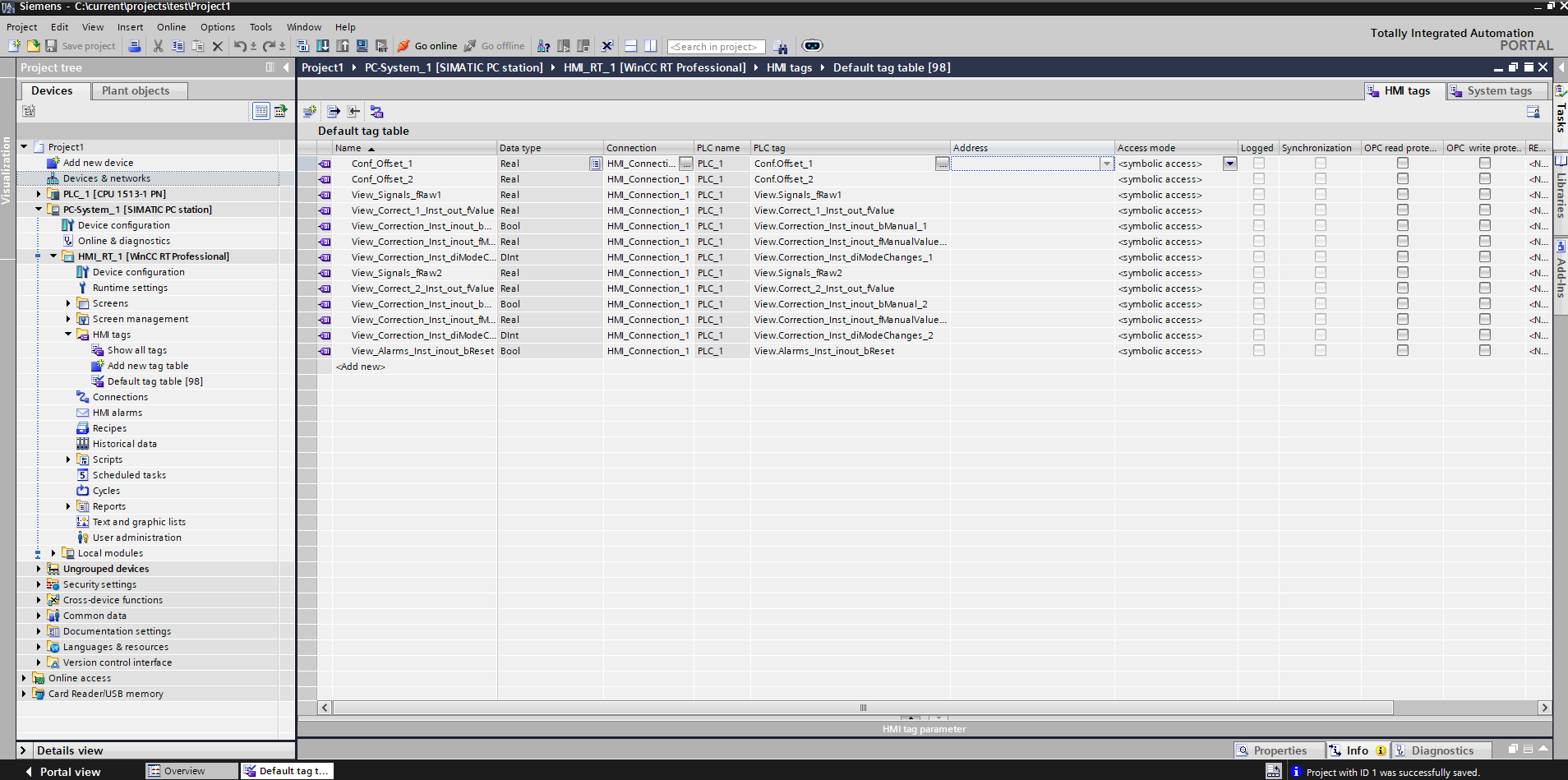
У тега Conf_Offset_1 получилась ссылка на Conf.Offset_1, у View_Signals_fRaw1 — на View.Signals_fRaw1. В столбце Access mode виден символический доступ. Теперь эти HMI-теги можно выбирать в полях ввода, индикаторах и других объектах экрана.
Так сохраняется знакомый путь данных: оператор меняет поправку в Conf, программа выполняет расчёт, а WinCC читает опубликованный результат из View.
3. Перенесите теги Modbus
Для CODESYS с подключением по Modbus используйте папку WinCC Modbus. Порядок остаётся тем же: откройте HMI Tags.csv и скопируйте строки в таблицу HMI-тегов WinCC. Адреса этого профиля переносим в столбец Address.
Выберите для тегов настроенное Modbus-соединение с контроллером. На снимке оно называется Connection_1.
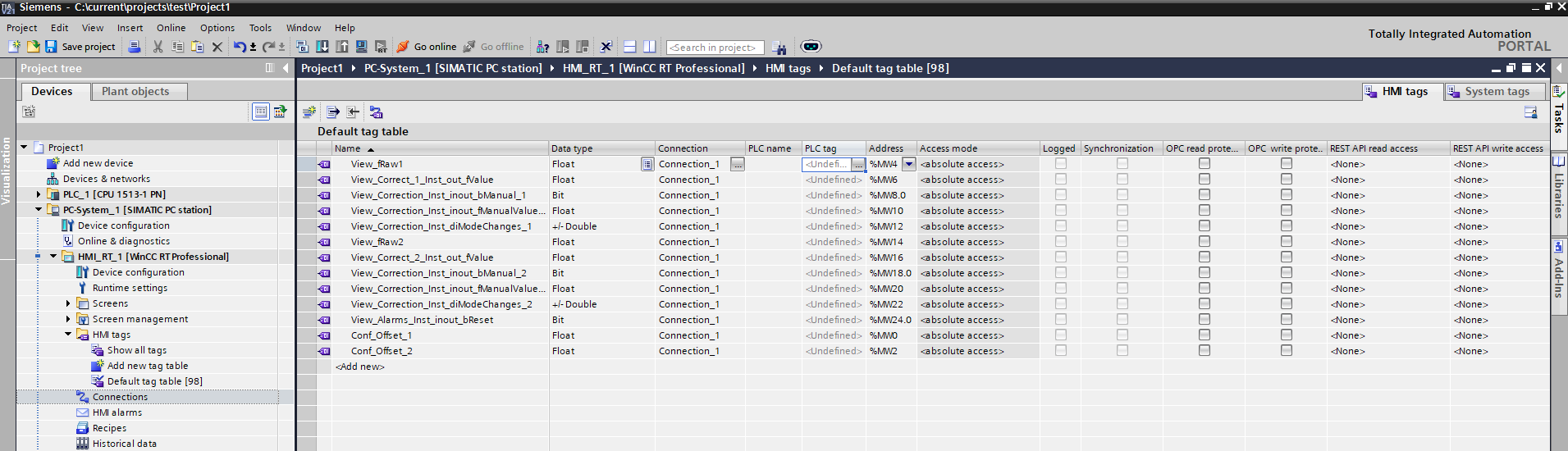
В нашем примере поправки находятся по адресам %MW0 и %MW2, первое измерение — по %MW4, флаг ручного режима — по %MW8.0. Имена и назначение тегов узнаваемы, но вместо PLC-тегов Siemens теперь используются регистры Modbus.
Типы данных берите из файла своего профиля. Они уже приведены к обозначениям WinCC для этого подключения: например, на снимке видны Float, Bit и +/− Double. Сервер Modbus и соответствие регистров данным программы настраиваются в проекте контроллера, как описано в главе 17.
4. Перенесите тревоги и тренды
MetaView готовит не только теги. В том же наборе есть HMI Alarms.csv для тревог и HMI Trends.csv для архивируемых значений. Их строки также переносятся копированием и вставкой в соответствующие таблицы WinCC Professional — HMI alarms и Historical data.
Состав этих таблиц определяется вашим проектом MetaPlatform. После добавления событий или трендов выполните генерацию ещё раз и возьмите обновлённые файлы. Если соответствующие записи в проекте не заданы, таблица может содержать только заголовки.
5. Используйте скрипт загрузки трендов
Чтобы не добавлять каждую кривую в объект трендов вручную, используйте TrendView_Loaded_Body.vbs. Он входит в артефакты обоих профилей WinCC.
Добавьте на экран объект отображения трендов. Откройте файл скрипта и сверьте настройки в его начале с именами объектов своего проекта: TrendViewName — имя объекта трендов, DataLogName — имя архива, далее указаны имена окна и осей. Вставьте содержимое файла в обработчик Events → Loaded экрана.
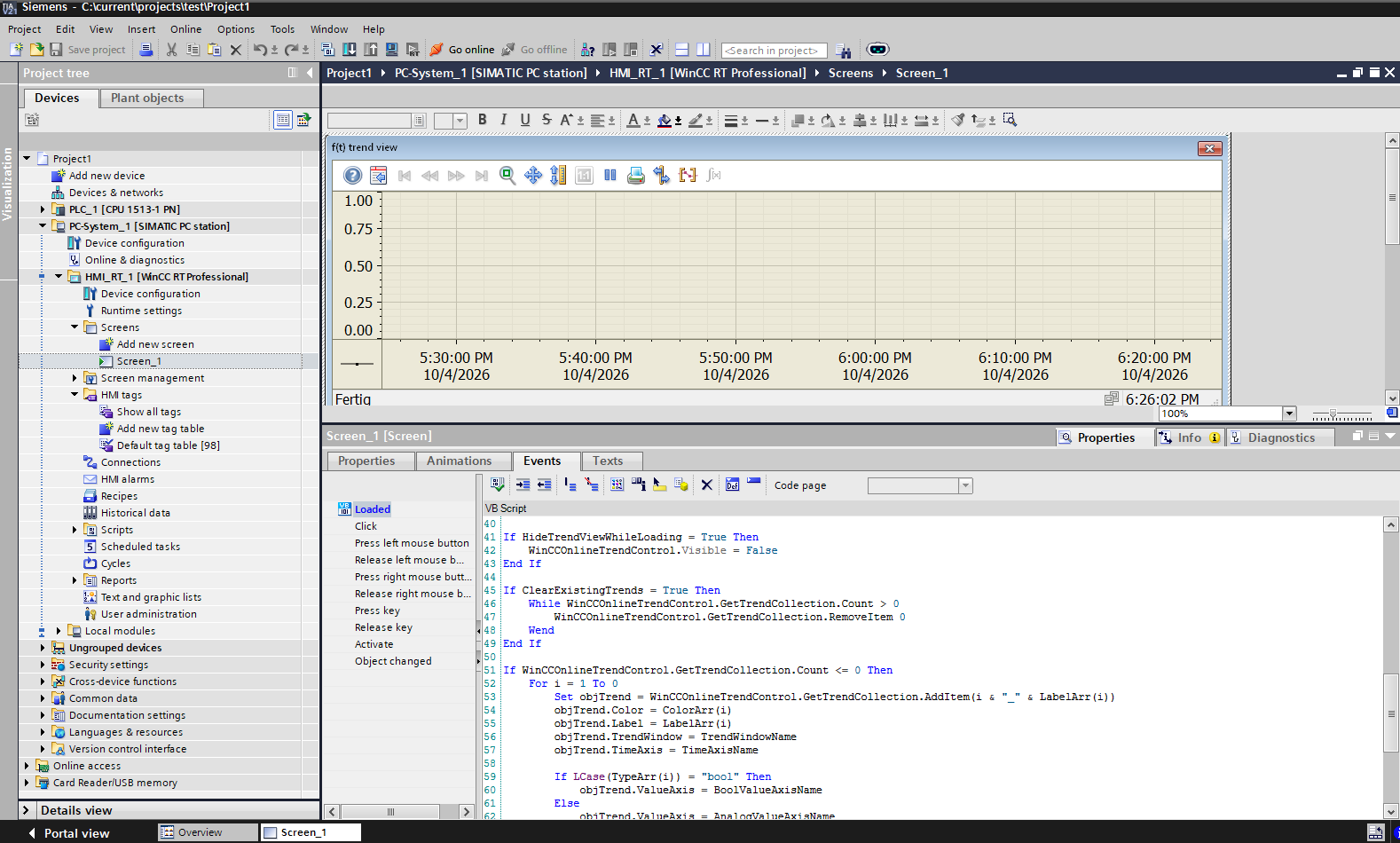
При загрузке экрана скрипт заполнит объект кривыми, подготовленными по описанию трендов проекта. После изменения их состава используйте файл из новой генерации.
Теперь теги доступны объектам WinCC, а таблицы тревог и трендов подготовлены из того же источника, что и программа ПЛК. Если используете панель Weintek, переходите к следующей главе: там перенесём эти данные в EasyBuilder Pro.