16. MetaView Runtime — подключите визуализацию к целевому ПЛК
Программа уже выполняется в выбранном Siemens или CODESYS. Теперь подключим к ней визуализацию, которую создали во второй части руководства. MetaView Runtime будет читать значения и передавать команды по OPC UA, а алгоритм продолжит выполняться в целевом ПЛК.
Так можно проверить программу в софт-ПЛК или аппаратном контроллере ещё до готовности HMI-панели. При необходимости MetaLab подаёт тестовые значения в исходные входы программы — его подключение мы подготовили в предыдущей главе.
| Где выполняется программа | Откуда берём адреса для MetaView Runtime |
|---|---|
| MetaCore | Адреса создаются автоматически при генерации; этот вариант прошли в главе 10 |
| Siemens, включая PLCSIM Advanced | XML OPC UA из TIA Portal, полученный в главе 13 |
| CODESYS 3.5, включая CODESYS Control | XML символьной конфигурации после генерации кода, полученный в главе 14 |
1. Выберите профиль MetaView OPC UA
Продолжайте тот проект MetaPlatform, из которого получена программа вашего ПЛК. В меню MetaView → Действия отметьте MetaView OPC UA. Этот профиль создаёт визуализацию для Runtime; правило одинаково для MetaCore, Siemens и CODESYS 3.5.
Каждая галочка отвечает за свою папку в MetaViewArtifact.zip. Если профиль MetaView OPC UA выключен, папка с визуализацией Runtime не создаётся. Если сняты все галочки, самого архива MetaViewArtifact.zip не будет.
2. Импортируйте адреса своего ПЛК
Откройте MetaView → Теги HMI. Если вы уже импортировали XML в MetaLab, здесь используйте тот же файл: у MetaLab и MetaView отдельные таблицы тегов. MetaLab работает с исходными входами, настройками и результатами сценария, а MetaView — с опубликованными данными визуализации.
Siemens
У строки Теги HMI откройте Действия → Импорт адресов OPC UA и выберите XML, экспортированный из TIA Portal.
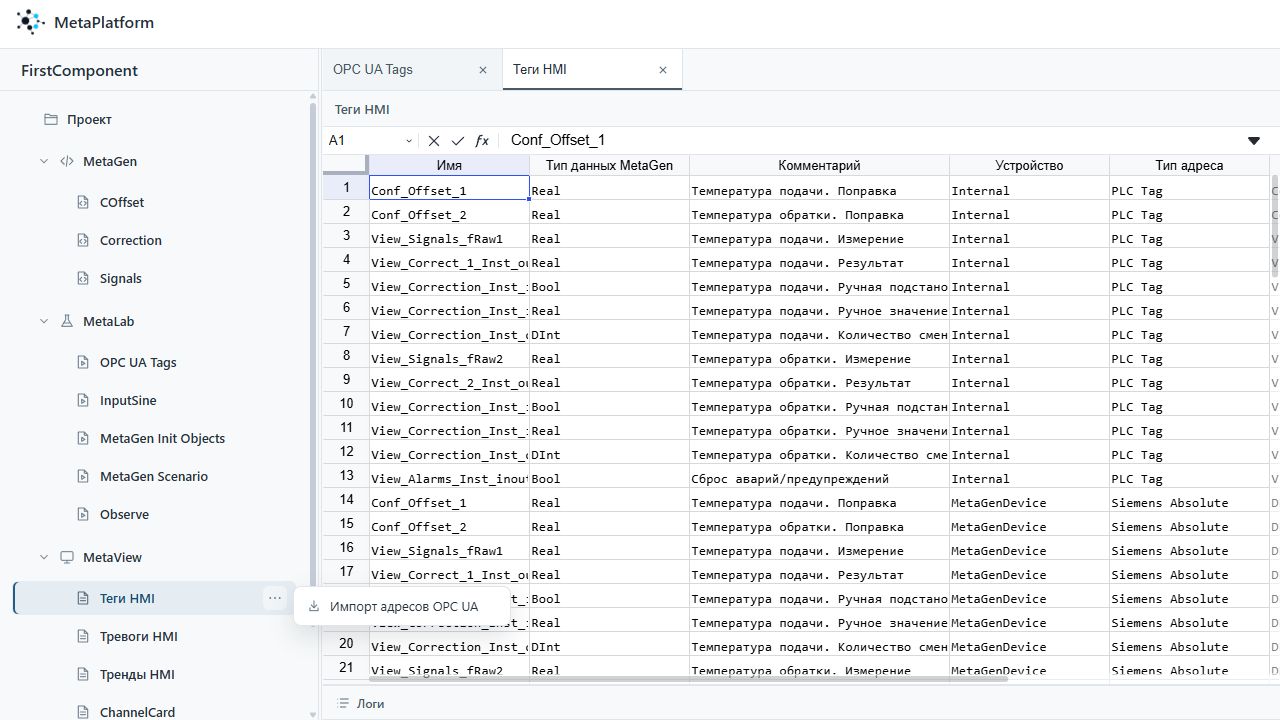
В таблице появятся адреса с типом OPC UA. Проверьте настройки Conf и данные View.
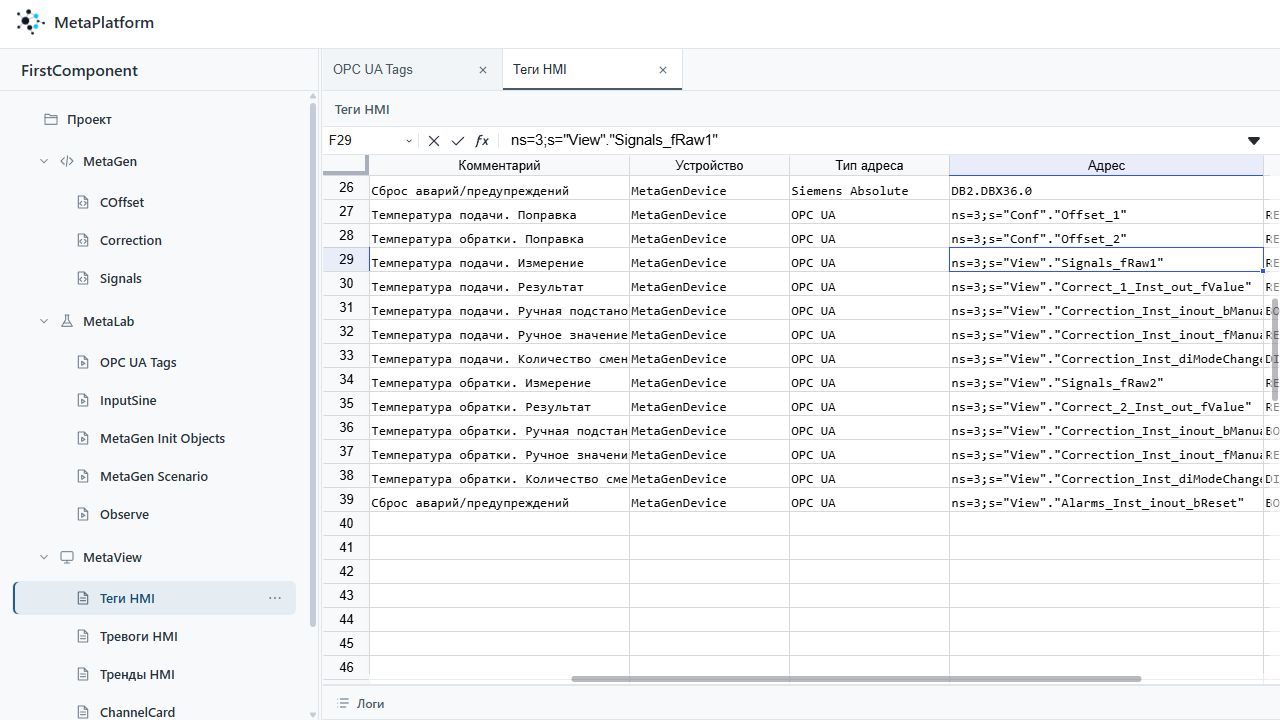
Например, у копии первого измерения в нашем проекте адрес ns=3;s="View"."Signals_fRaw1". Свои адреса берите из XML, вручную переносить их со снимка не нужно.
CODESYS 3.5
Выберите Действия → Импорт адресов CoDeSys V3 и укажите XML символьной конфигурации, полученный рядом с проектом CODESYS.
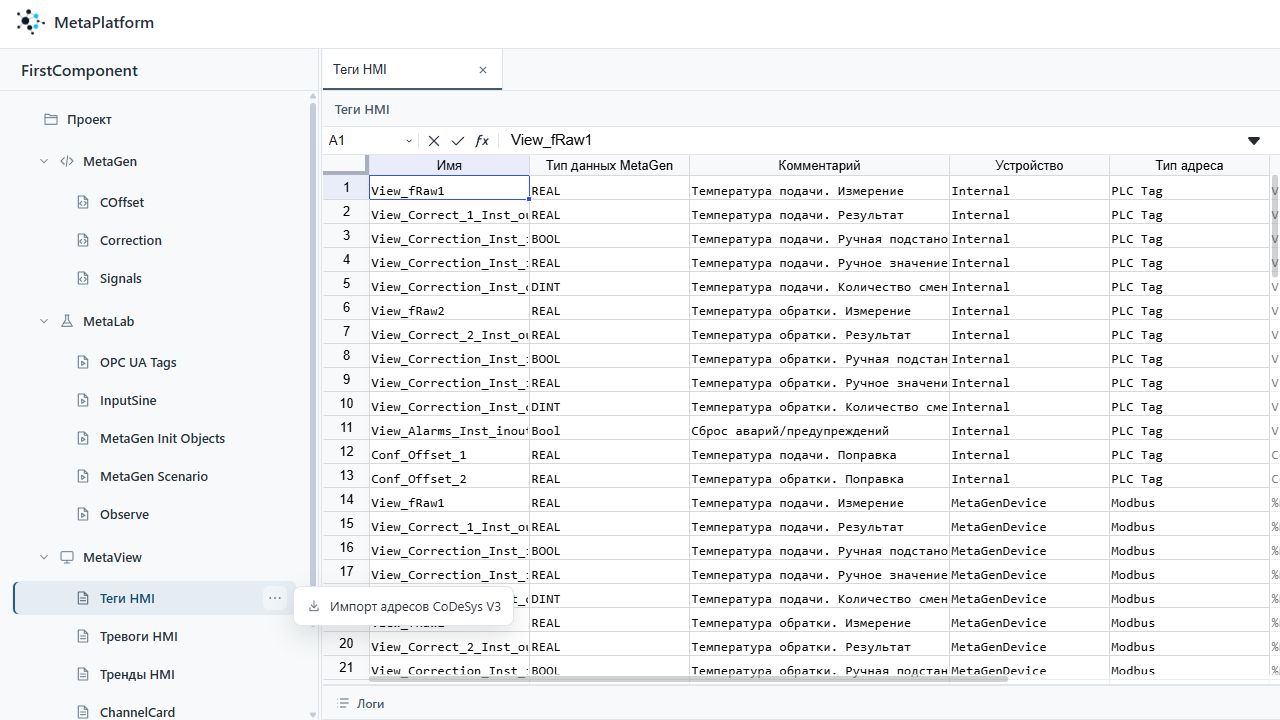
В таблице остаётся тип адреса CoDeSys V3. Например, у поправки первого канала — Application.MetaGen.Conf.Offset_1. При подключении Runtime находит соответствующие переменные на OPC UA-сервере.
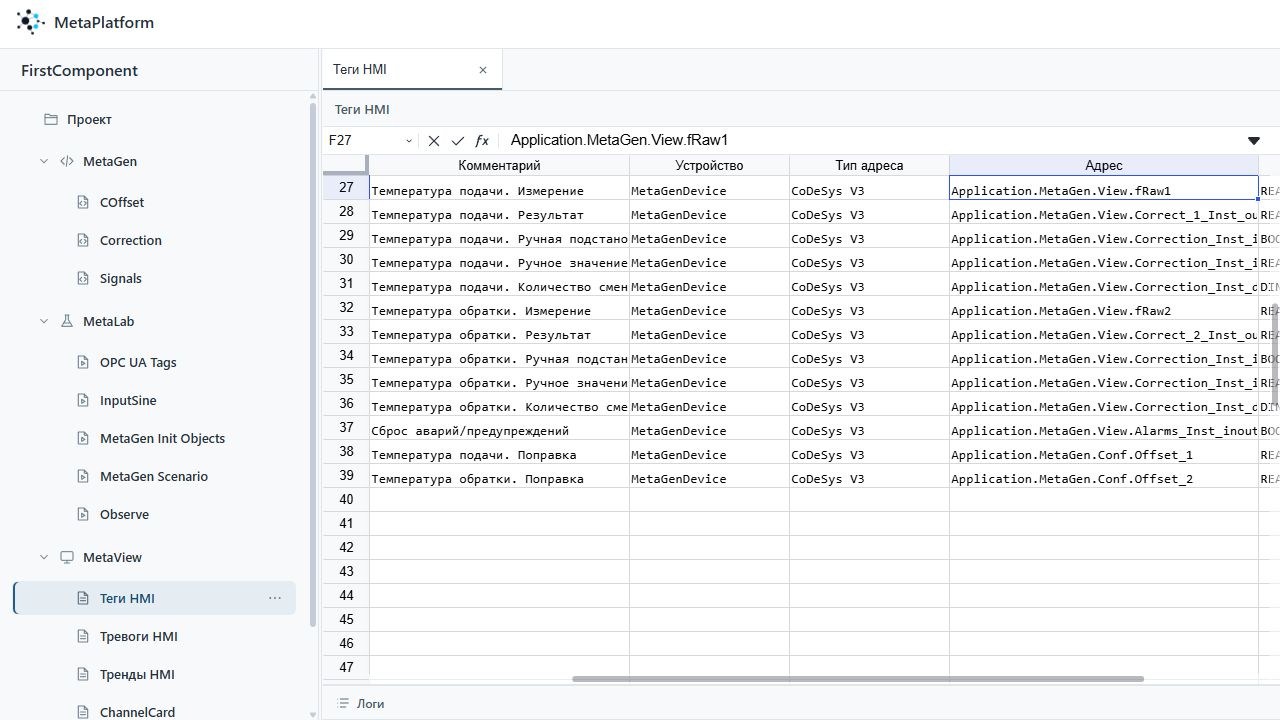
Достаточно одного XML символьной конфигурации. Дополнительный экспорт из UaExpert не требуется. Этот импорт подготавливает адреса и для MetaView Runtime, и для профиля Weintek CoDeSys V3, который рассмотрим в четвёртой части.
3. Получите артефакт и укажите endpoint
Выполните Проект → Действия → Сгенерировать, затем Скачать. Из результата последней генерации возьмите MetaViewArtifact.zip и загрузите его в MetaView в Runtime.
Укажите endpoint того ПЛК, с которым проверили связь в UaExpert. В наших примерах это opc.tcp://192.168.1.3:4840/ для Siemens и opc.tcp://192.168.56.101:4840/ для CODESYS. Для MetaCore используйте кнопку Из MetaCore.
Дальнейшая работа с визуализацией остаётся такой же, как в главе 10, а наладка через MetaLab — как в главах 11–12. Изменение только привязок OPC UA не требует повторной загрузки программы в ПЛК.
Третья часть завершена: программа перенесена в целевую платформу, MetaLab и MetaView Runtime подключены к её данным. Теперь перейдём к подготовке HMI-панели и SCADA.